Program pro ovladač (.ino) a program pro přehrávač (.py)
Otočením vyberu film a stiskem film spustím. Při spuštěném filmu otočení nebo stisk zastaví právě přehrávaný film a vrátí se do výběru filmů.
Jak to funguje?
Ovladač pouze posílá zprávy o tom, co provádí; komunikační uzel běžící na RPi Zero 2 W tyto zprávy přijímá a umí je předat dál; počítač u televize zprávy je přihlášen odběru informací svého ovladače, zprávy přijímá a podle nich jedná.
Ovladač posílá MQTT brokeru v nastavené hierarchii/topic zprávy o otočení (CW | CCW), stisku (SELECT), stavu baterie (BATTERY), přechodu do režimu spánku (SLEEP) a má nastavenou závěť/last will jako (OFFLINE).
Raspberry Pi 4B má spuštěný výběr filmů a je přihlášený k brokeru pro odběr zpráv ze stejného topic, kam posílá zprávy příslušný ovladač.
– Ovladač má XIAO ESP32-C6, rotační enkodér, 18650 Li-ion baterii a notifikační LED
– Raspberry Pi Zero 2 W má nainstalovaný MQTT broker Mosquitto
– Raspberry Pi 4B má nainstalovaný Raspian OS s grafickým prostředím
Ovladač s rotačním enkodérem
Prvotní nastavení
Při zapnutí vypínače držím nejméně pět sekund stisknutý enkodér; notifikační dioda bliká pomalu a pak se rozbliká velmi rychle. Zařízení vytvoří přístupový body wifi – NastavOvladac. Připojím se z mobilu na správu směrovače nebo z notebooku (webová stránka http://198.168.4.1) a provedu konfiguraci. Umí i upgrade firmware.
Použití
Otočením nebo stiskem se ovladač probudí a pošle tyto zprávy: status ON; battery %; akce (CW, CCW, SELECT)
Notifikační LED blíká pomalu – není přístup k Wifi; dvojblik – není přístup k MQTT brokeru.
Po 10 sekundách nečinnosti se ovladač uspí. Probudí se buď akcí enkodéru nebo automaticky jednou za 12 hodin a pošle stav baterie.
Sestavení
– Mikrokontroler XIAO ESP32-C6; má periferii pro rotační enkodér, wifi; lze k němu přímo připojit baterii a má integrovanou i nabíječku
–Rotační enkodér – pro generický KY-040 je nezbytné přidat dva keramické kondezátory (100nF) mezi piny (CLK-GND) a (DT-GND) a pokud chceme minimalizovat spotřebu, když by náhodou zůstal enkodér v mezistavu, kdy se nedokončí úplnou aretaci, tak vyměníme 10k pull-up rezistory na desce za 100k rezistory (rozměr 0805). Pouhé odstranění pull-up rezistorů a spoléhání se na interní pull-up rezistory se nedoporučuje.
– LED a rezistor 100Ω
– baterii 18650 s ochranou nebo externí ochranu po 1S Li-ion baterii [1].
– vypínač, který odpojí plus baterie
– napěťový dělič pro měření baterie (2 × rezistor 100k), 100nF keramický kondenzátor paralelně na spodní rezistor v děliči
Instalace brokeru Mosquitto je dostupná a podrobně popsaná viz [4]. Pokud je vše správně nastaveno, vidím ve výpisu na Raspberry jak přichází zprávy z ovladače; příkazem
Na obrazovce jsou náhledy filmů (1920×1080), jmenují se stejně jako film a liší se pouze příponou (.jpg). Filmy připravuju skriptem a náhledy je možné také vygenerovat automaticky. Skripty k náhledu viz [5].
Přehrávač na Rasperry Pi 4B
Instaluju běžný Rapsberry Pi OS (64-bit) uvolněný 2026-04-21.
Zapnu si SSH přes
sudo raspi-config
do složky /home/pi/filmy nahraju filmy (.mp4), které se mají přehrávat a jejich náhledy (.jpg). Mezi náhledy si vyberu, co se bude přehrávat. Obsah pro přehání nahrávám pomocí sftp:// nebo WinSCP.
Jak strávit jarní prázdniny? Je lepší joystick nebo gamepad? Jsou hratelnější osmibitové hry z osmdesátých let nebo šestnáctibitové z let devadesátých? Odpovědi jsme hledali celý týden v informatoriu muzea Jana Amose Komenského v Uherském Brodě.
Ač jsme měli dvacet šest herních pracovišť, stejně bylo někdy tak plno, že se zájemci museli prostřídat poté, co uviděli nápis „game over“.
Zkuste si v prohlížeči zahrát legendární [Manic Miner]. Ovládá se klávesami Q,W a M.
Na stejném webu jsou i [další hry], až se mně chce napsat, že jsou tam všechny hry pro ZX Spectrum. My jsme na [Didaktik M] hráli naživo jen [Chuckie Egg].
Na čem hry běžely
Kromě opravdových starých počítačů jsme použili softwarové emulátory
– [RetroPie] na Raspberry Pi 4B (konzole PS1, NES, SNES, SuperNES a SEGA)
Dá se použít Raspberry Pi 4B jako plnohodnotná náhrada stolního počítače, tedy desktopu?
Raspberry Pi, dále třeba Rpíčko nebo RPi.
Krátká a jasná odpověď – po pár drobných nastaveních lze opravdu RPi použít jako zajímavou a plnohodnotnou náhradu stolního počítače Samotná deska počítače je „levná,“ ale nezapomeňme, že potřebujeme ještě zdroj, chladič [1] a nějaké úložiště připojené na USB3 , které bude rychlejší než SD karta, ze které obvykle na RPi běží systém.
A teď podrobněji. Jednodeskový počítač, který byl původně určen jako dostupný nástroj k výuce programování má zajímavou historii a od roku 2012 nám vyrostl a zesílil tak, že jej lze, s přimhouřením oka, použít jako náhradu stolního počítače.
Abychom našli přesnější odpověď budeme si muset odpovědět na jinou otázku: Co vlastně na počítači chcete dělat a jaké jsou vaše preference.
Raspberry Pi není pro vás, pokud
— potřebujete výkonný počítač = stříháte video nebo potřebujete zpracovat gigabajty RAW fotek
— chcete hrát hry třeba ze Steamu nebo podobné služby.
— vždycky potřebujete mít otevřených současně dvacet a víc oken v Google Chromu. Tohle jediné se možná dá rozumně a elegantně obejít.
— nezajímá vás spotřeba elektřiny (škrtám, tady to zmiňovat není fér a vlastně to nikdo při výběru počítače neřeší)
— potřebujete mít na počítači Microsoft Windows a potřebujete aplikace, které jinde než na Windows neběží.
— nenávidíte jakékoli čekání. Prostě kliknu a musím mít ihned výsledek, jinak šílím.
— opravdu neradi se učíte novým věcem.
Proč vlastně uvažovat o Raspberry Pi
Představte si, že celý počítač stojí 2500 korun. Základ za 1600Kč a k tomu pár drobností jako chladič a zdroj. Někdo řekne: Tak málo? Ale většina lidí spíš odpoví: Pche, to je drahé! Vždyť pěkný repasovaný Dell Optiplex 790 SFF [tady] stojí jen 1700 korun s daní, dvouletou zárukou a legální instalací Windows. Přijde nainstalovaný, zapnu a funguju. Když si připlatím 600 korun bude mít rychlý SSD disk. A jsme na stejné ceně jako kompletní RPi.
Je to Rpíčko aspoň výkonnější? Jak si stojí ve srovnání výkonu? Pro radost si udržuju [tabulku], kde srovnávám nesrovnatelné. A můžu zodpovědně říci, že výpočetní výkon Raspberry Pi 4B je nejvýše poloviční než tento starý Dell s procesorem Intel Core i3-2120. Ano, čtete správně poloviční.
Tak proč se s tím pořád zabývat, když výpočetní výkon je poloviční než starý Intel i3.
Co tedy získáme, když místo takového repasovaného desktopu pořídím Raspberry Pi?
Hodně záleží, co na počítači vlastně opravdu potřebujete dělat?
Tohle Raspberry Pi zvládne jako desktop výborně
— přehrávání filmů a hudby (audiofilové ocení, že existuje slušný výběr kvalitních zvukových karet = výběr přesných DAC případně i ADC převodníků)
— brouzdání po internetu
— kancelářské věci (lokálně LibreOffice nebo třeba Google dokumenty v prohlížeči)
— připojení na vzdálené plochy (pracujete–li vzdáleně, není problém, jako tenký klient funguje RPíčko dobře) Zmíním, že připojení k Windows Remote Desktop funguje. Aplikace Remmina je naprosto bezproblémová. Pokud děláte vzdáleně něco graficky náročného – 3D modelování nebo střih videa, tak je použitelné rozlišení pro připojení maximálně FullHD. Ač sedím před WQHD monitorem, na vzdálené plochy jsem připojen pouze ve FullHD, pak není problém. A nikterak to neomezuje.
— zpracování obrázků – běží tu Gimp i XnView
— umí vás naučit něco nového
Jak je s těmi mnoha otevřenými kartami ve webovém prohlížeči. Jde to?
Jde, i v Chrome, ale raději doporučím prohlížeč Vivaldi, který pro Raspberry Pi existuje a funguje. Umí vše potřebné včetně rozšíření pro Chrome, ale je méně náročný na systémové prostředky a je možné si v něm na RPíčku otevřít velké množství karet najednou a nevadí to.
A co spotřeba?
Podívejme se na spotřebu elektřiny. Monitor započteme vždycky. Je zapnutý a nějakou spotřebu má. Ten můj si vezme 31W (AOC 32" IPS 1440p = QHD = WQHD = rozlišení 2560×1440 pixelů = 2K)
Běžný 24" monitor bude mít spotřebu kolem 25W.
A teď co počítač? Slušný, rozumně výkonný počítač si vezme 180W bez zátěže a s výkonnou grafickou kartou v zátěži i 400W). Ryzen 5 nebo Ryzen 9 s herní grafikou.
Jen pro zajímavost – výše zmíněný a srovnávaný Dell Optiplex 790 SFF si v plné zátěži vezme 51W. S Raspberry Pi je možné mít desktop, který samotný má odběr jen pět Wattů. [článek]
Podpora a komunita kolem
Všechno kolem Raspberry Pi je výborně zdokumentované a dostupné. Velké množství oficiálních knih zdarma ke stažení, něco už vyšlo i česky.
Opravdu tohle někdo reálně používá?
Ano. S Raspberry Pi žiju už skoro rok a můžu říct, funguje to.
Přikládám kopii aktuální obrazovky na mém Raspberry Pi 4B.
Co vidíte spuštěné, po sloupcích zleva doprava. Abych nezapomněl, pes na pozadí se jmenuje Aki.
— monitoring systému, od zapnutí běží přes dvě hodiny, využití paměti zatím nepřesáhlo 3GB
— historie vytížení procesoru a teploty - maximální teplota procesoru do 70°C
— VLC player hraje muziku z flac souborů
— druhý VLC player sleduje kameru z 3D tiskárny (zrovinka se to dotisklo)
— webový prohlížeč Epiphany – mám otevřené jen tři karty
— prohlížeč Vivaldi, kde píšu tento text; mám otevřených víc jak dvacet karet a další tisíc kvůli přehlednosti parkuju v seznamu pod sebou pomocí rozšíření OneTab[3] – je to použitelnější než nekonečné třídění záložek.
— běží správce souborů Double Commander (opensourcová dokonalá kopie Total Commanderu, roky jsem žil s Windows a tohle jeden z návyků z té doby)
— běží XnView na úpravu obrázků a dělám s tím výřezy obrazovky (taktéž můj pozůstatek z používaní Windows)
a pořád zbývá dostatečná výkonový rezerva.
Kterou verzi Rpi vybrat aneb 4GB RAM stačí
Raspberry Pi 4B se prodává v několika verzích a liší se velikostí paměti RAM a cenou. Pro naše desktopové využití je verze se 4GB RAM naprosto dostačující. Existuje dektopová verze vestavěná do klávesnice.
Raspberry Pi 400 – dektopový počítač v klávesnici
Nevím, jestli by mě ta klávesnice vyhovovala a to numerickou klávesnici prakticky nepotřebuju. Než benefity, vidím v tom spíše omezení, klávesnici bych si rád vybral. Navíc nemá vyvedené některé konektory a tady může vzniknout problém, jak k počítači v klávesnici připojit rozšiřující HAT. Možná přes prodlužku by to šlo.
Rozšíření HAT (Hardware Attached on Top = Nahoru připojený hardware)
Tohle dělá Rpi velmi silným. Existuje obrovské množství rozšiřujících karet pro zvuk, dekódování pozemního televizního vysílání, ale i průmyslové řízení a automatizaci, digitalizaci signálu etc. [4]
Rpi se zvukovou a zesilovačem od Hifiberry.
Pro zajímavost, jak mohou rozšířená Raspberry Pi vypadat. Nemusí to být přímo dektopové využití, ale ukáže to možnosti, kam je možné tento jednodeskový počítač posunout.
Verze se 2GB je nejlevnější a dobře poslouží jako samostatný multimediální přehrávač nebo jako nějaký vestavěný počítač na řízení něčeho (u mě 2GB Rpi řídí 3D tiskárnu) nebo další 2GB Raspberry Pi slouží jako velmi úsporný domáci NAS s obřími disky. Zvládne i webový server[5].
Pro síťové datové úložiště NAS používám stohovatelná připojení SATA disků přes USB3.
Ale zpět k deskopovému využití Rapsberry Pi.
Jaké jsou „drobné úpravy“ k použitelnému desktopu
Nezbytné úpravy jsou dvě, třetí je volitelná, ale doporučená
1/ Úložiště
2/ Úložiště
3/ Přetaktování
1 + 2/ Úložiště
Standardně běží operační systém z micro SD karty. Ta je pro naše desktopové použití zoufale pomalá. Slovo zoufale zdůrazňuji.
Levné řešení je rychlá USB3 flash. Z tabulky měření je jasné, že díky pomalejšímu zápisu patří mezi úložiště pomalejší. Pomalejší zápis vadí hlavně u brouzdání po internetu, kdy si prohlížeč neustále ukládá data do vyrovnávací paměti. Řešení je přesměrovat ukládání dočasných souborů do paměti RAM místo na disk. Paměti to ukousne jen tolik, kolik dat se reálně uloží. Nastavená velikost říká, kolik se může uložit maximálně, nikoli kolik paměti to pořád žere.
V mém /etc/fstab jsou přidány tyto řádky pro uložení cache prohlížečů a dočasných souborů a logů a i bez SSD disku je počítač svižný a použitelný
3/ Přetaktování
Malou změnou jednoho konfiguračního souboru se dá posunout takt procesoru z původních 1500MHz až na 2147MHz. To je prosím posun na 143% ! a funguje to naprosto bezpečně. Víc viz [6].
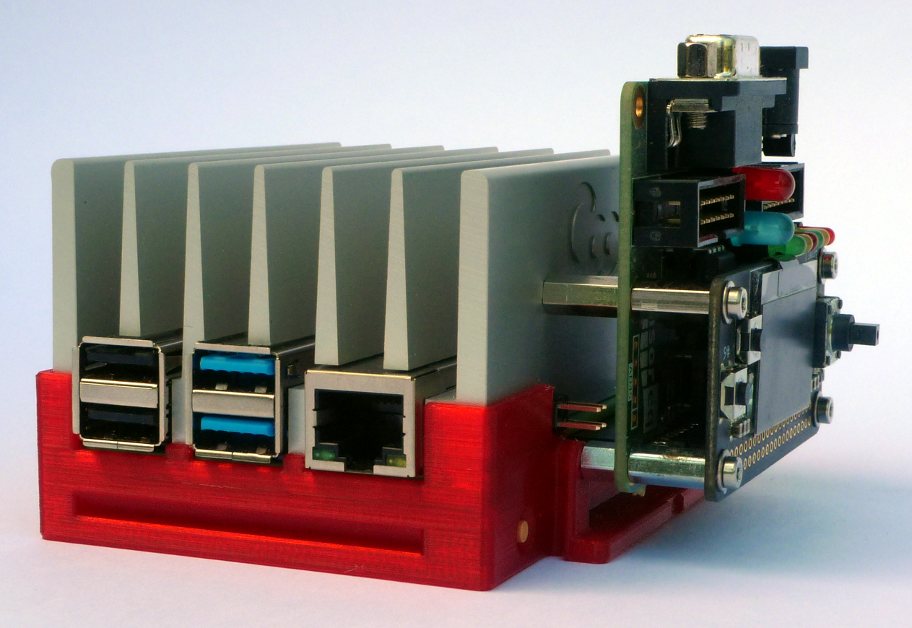
Dá se použít s hliníkovým chladičem od Pimoroni [1] k dodání od českého prodejce [2].
Raspberry Pi nemá žádné zapínací tlačítko. Připojením napájecího kabelu ho zapnete. A to může být poněkud nepohodlné, když nechcete aby RPíčko běželo pořád. Stejně tak, když potřebujete restartovat, kdyby počítač nereagoval/zamrzl, tak musíte odpojit a připojit napájení = třeba vytáhnout adaptér ze zásuvky. Pomohlo by tlačítko RESET.
Idea použití
Když je Raspberry Pi vypnuté příkazem shutdown -h now tak chceme, aby stiskem tlačítka POWER_ON došlo k zapnutí. V případě, že vám počítač třeba zamrzne a nereaguje a potřebujete ho restartovat, tak stačí krátce stisknout tlačíko R.
Tlačítko POWER_ON: máme dvě možnosti jak ho získat.
Bez pájení pouze POWER_ON
Tlačítko připojte mezi piny jménem GPIO 3 (SCL) a Ground, pin číslo 5 a pin číslo 6.
Rozložení pinů pěkně zobrazí například i příkaz pinout v konzoli. Oficiální dokumentace viz [3].
Zapínací tlačítko patří mezi pin 5 označený GPIO 3 (SCL) a pin 6 Ground.
Pájením získáme tlačítko RESET a POWER_ON v jednom
Deska Raspberry Pi 4B má header J2 s třemi piny - RUN, GND, GLOBAL_EN. Můj mikrospínač je připojen na piny RUN a GND. Připájet resetovací tlačítko přímo mně přijde jednodušší, protože mně zůstane celý GPIO konektor volný.
Mělo by to být přednastaveno bez nutnosti změny. Příkaz vcgencmd bootloader_config vypíše aktuální nastavení. Pokud je potřeba něco měnit, tak přidat do /boot/config.txt
Pro vypnutí používám klávesovou zkratku Ctrl+Alt+H
Změna konfiguračního souboru pro grafické prostředí viz [5].
Výpis příkazu pinout v textovém režimu je moc pěkný
Nastavení přetaktování, se kterým moje RPi běží už bezmála rok. Běžná frekvence je 1500MHz, ale počítač bez problémů běží na 2147MHz a změna ve výkonu je opravdu moc poznat. Toto přetaktování má smysl pouze, pokud používáte RPíčko jako desktop, jinde takový výkon asi potřeba nebude.
/boot/config.txt
[pi4]
#moje pretaktovani
over_voltage=7
arm_freq=2147
gpu_freq=750
Pozor, je to přetaktování, takže určitě existuje riziko, že může dojít k nějaké nestabilitě. Reálně to na stole opravdu funguje. Ale pokud by to Raspberry Pi mělo běžet někde nepřetržitě jako NAS nebo web server, tak bych byl s taktováním opatrný. Víme, že 1800MHz je bez problémů, protože tak je nastaven Raspbery Pi 400 přímo z výroby.
Parametry, které lze v rámci taktová nastavovat viz [1].
Raspberry Pi dostanete jako samotnou desku bez krabičky a bez chlazení. Pokud chcete použít malé „nalepovací“ chladiče, bude všechno fungovat, pokud nebudete po počítači vyžadovat nějakou extrémní zátěž – pro nepřetržité přehrávání videa nebo hudby není potřeba řešit nic víc. Možná jen tu krabičku.
Nemusíte mít obavy, že byste málo chlazený počítač uvařili. Nad 80°C automaticky přiškrtí výkon procesoru, aby nedošlo k problémům a pokud na počítači běží grafické rozhraní, zobrazí v pravém horním rohu teplotní výstrahu.
Všechno vybavení k Raspberry Pi najdete na [rpishop.cz].
Zajímavé a funkční řešení je, když chladič je zároveň krabička. Problém nastane, pokud potřebujete přístup k dalším konektorům. A nemít přístup k dlouhému GPIO může být velmi omezující. Už nemůžete na Rpíčko snadno připojit shora žádné rozšíření HAT, třeba kvalitní AD převodník pro záznam zvuku z gramofonu.
Řešení, které používám je minimalistický hliníkový obal, který počítač chrání, chladí a zároveň umožní přístup ke všem konektorům, které jsou k dispozici. Moje RPíčko je přetaktované[1] by mělo topit opravdu opravdu hodně a výjimečně se teplota procesoru s tímto chlazením vyšplhá k 75°C, běžně se pohybuje někde mezi 55°C – 65°C. Obrovská plocha chladiče je znát.